
Word文档三级标题自动生成教程
时间:2026-08-13 10:04:04
来源:绿源18软件园
作者:佚名
在日常办公场景中,熟练使用Word文档的目录生成功能是提升工作效率的重要技能。虽然对资深用户而言创建三级标题目录易如反掌,但许多刚接触文档编辑的新手仍需要系统指导。本文将详细解析通过样式设置自动生成三级标题目录的操作流程,帮助读者快速掌握这项实用技巧。
Word文档设置三级标题核心步骤
1、启动Word应用程序并创建新文档,在编辑区域依次输入需要设置为三级标题的文本内容。

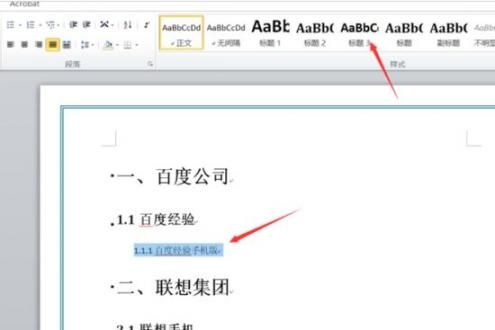
2、定位至功能区的「开始」选项卡,在右侧样式面板可见预设的标题格式模板,包含标题1、标题2、标题3等层级样式。

3、用光标选定文档中的一级标题文字内容,单击样式库中的「标题1」选项,此时所选文字立即应用预设的一级标题格式。

4、继续选择二级标题文字段落,通过点击「标题2」样式按钮完成二级标题的格式设定。

5、对需要设置为三级标题的文本内容进行选取,点击样式面板的「标题3」即可完成最末级标题设置。
6、完成所有标题层级设置后,切换至「引用」功能选项卡,点击目录模块选择适合的自动目录模板。

7、插入目录后可观察到系统自动生成的层级结构,每个标题条目后均带有对应页码,通过按住Ctrl键点击目录条目可直接跳转至对应内容区域。
操作注意事项
建议在文档编辑初期就规划好标题层级结构,避免后期反复修改影响排版效率。若调整标题内容或页码,可通过更新目录功能同步修改。熟练掌握样式设置不仅能快速生成目录,还能确保文档格式的统一性和专业性。
进阶应用技巧
用户可根据实际需求自定义各级标题的字体、字号、段落间距等样式参数。通过修改样式模板,可创建符合企业VI规范的专属标题格式。同时建议在长文档编辑时配合导航窗格使用,实时监控文档结构完整性。
相关下载

相关文章
更多+-
08/03
-
06/10
-
06/05
-
05/18
-
05/14
手游排行榜
- 最新排行
- 最热排行
- 评分最高