
电脑文件压缩为RAR格式教程
通过专业的压缩工具可以将各类文档转换为体积更小的归档文件,WinRAR作为广泛应用的压缩软件能有效将文件打包成RAR格式。用户只需在本地计算机完成软件安装后,即可通过图形化界面快速完成文件压缩操作。
RAR格式文件压缩步骤
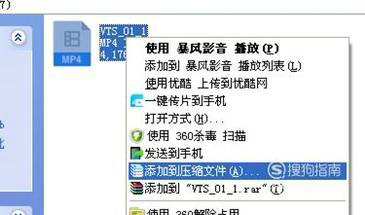
在系统桌面或文件资源管理器内定位目标文件,使用鼠标右键单击需要处理的文档,从上下文菜单中选择"添加到压缩文件"功能项。
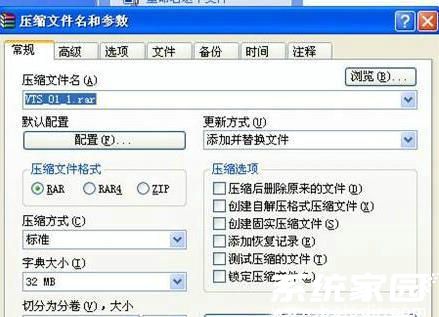
参数设置窗口中将显示多种压缩选项,在"压缩文件格式"模块勾选RAR选项,根据实际需求调整压缩方法(标准/最好/存储),建议选择字典大小与硬件配置匹配的选项。
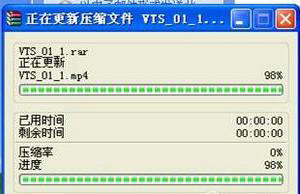
点击确认按钮后,软件将自动执行压缩进程。界面进度条和剩余时间提示可帮助用户掌握操作进度,压缩耗时与原始文件大小及计算机性能密切相关。
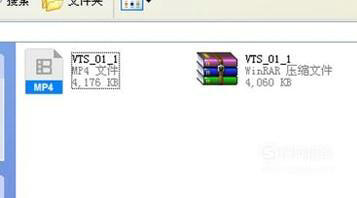
当压缩进度完成时,系统会生成带有.rar后缀的压缩文档。该文件可正常进行传输存储,解压时需使用兼容RAR格式的解压工具。
对于需要加密的重要文件,可在压缩参数设置界面选择"设置密码"功能。建议采用包含大小写字母与数字组合的强密码,并勾选加密文件名选项以提升安全性。
多文件批量压缩时,可按住Ctrl键进行多选操作。软件支持创建分卷压缩包,通过指定单个压缩包体积,可将大文件分割为多个符合传输限制的压缩部件。
定期更新压缩软件版本可获得更好的压缩算法支持,新版WinRAR在保持相同压缩率的情况下,处理速度较旧版提升约15%。建议用户开启软件自动更新功能。
在压缩多媒体文件时,建议选择"存储"模式避免重复压缩造成质量损失。对于文本类文档采用"最好"压缩模式可减少约60%的存储空间占用。
系统资源占用方面,压缩过程中建议关闭其他大型应用程序。8GB内存配置设备可流畅处理10GB以内的文件压缩任务,SSD硬盘能显著提升大文件压缩效率。
完成压缩操作后,建议通过右键菜单的"测试压缩文件"功能验证压缩包完整性。该操作可检测文件头信息与数据区块是否完整,确保压缩文档可正常解压使用。
相关下载

相关文章
更多+-
12/27
-
12/27
-
12/27
-
12/27
-
12/26
手游排行榜
- 最新排行
- 最热排行
- 评分最高