
Excel正负号三种快速输入方法
在日常办公场景中,Excel作为数据处理的核心工具,其符号输入功能常被使用者关注。针对正负号(±)这一特殊符号的输入需求,我们整理了三种实用操作方案,帮助用户提升工作效率。
Excel正负号输入方式详解:
方案一:通过符号库插入
1. 启动Excel软件并创建新工作表
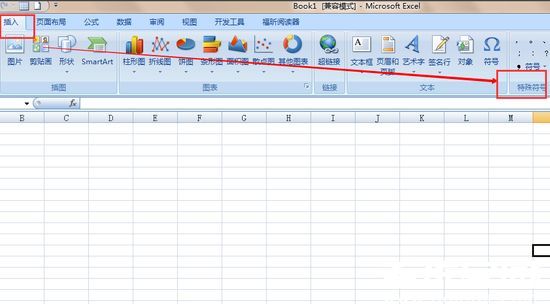
2. 定位至目标单元格后选择顶部菜单栏的「插入」选项卡
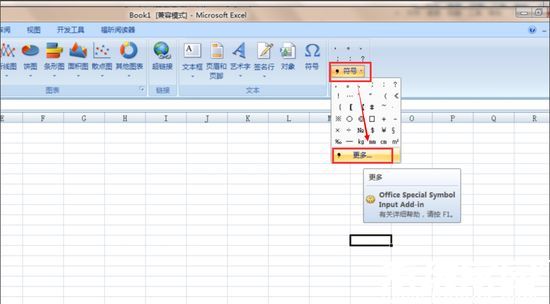
3. 在符号功能组点击「符号」按钮调出字符面板
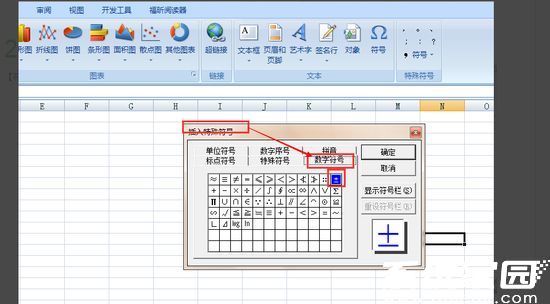
4. 将字体设置为「普通文本」后选择「数学运算符」子集
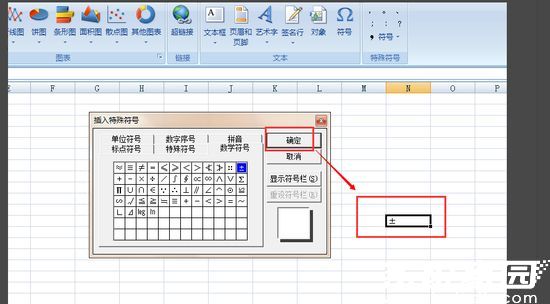
5. 在符号列表中找到±符号并双击完成插入

方案二:使用自定义格式
1. 右键点击目标单元格选择「设置单元格格式」
2. 在数字分类中选择「自定义」格式类型
3. 在类型输入框填写「+0;-0」格式代码
4. 确认设置后单元格将自动显示数值的正负状态
5. 此方法适用于需要动态显示数值符号的场景
方案三:快捷键组合输入
1. 将输入法切换至英文状态
2. 按住Alt键同时在小键盘输入0177
3. 松开Alt键即可生成±符号
4. 此方法适用于习惯使用快捷键的进阶用户
5. 注意需确保数字键盘处于激活状态
在实践操作中,建议根据使用场景灵活选择输入方式。对于偶尔使用符号的用户,符号库插入法更为直观;需要批量处理数值时,自定义格式法效率更优;而熟悉快捷键的用户则可显著提升输入速度。值得注意的是,不同版本的Excel界面可能略有差异,但核心功能位置保持基本一致。
进阶技巧方面,可将常用符号添加至快速访问工具栏:选定符号后右键选择「添加到快速访问工具栏」,后续使用时只需点击工具栏图标即可快速调用。对于需要频繁输入特殊符号的用户,此方法能有效减少操作步骤。
常见问题处理:若出现符号显示异常,建议检查单元格字体是否支持特殊符号;当需要输入上标形式的±符号时,可先按常规方式输入后,在字体设置中勾选上标选项;对于跨平台文档,需注意不同操作系统对特殊字符的兼容性。

通过掌握这三种正负号输入方法,不仅能提升表格制作效率,更能深入理解Excel的符号处理机制。建议使用者在实际操作中多尝试不同方法,根据工作需求建立个性化的符号输入流程。
相关下载

相关文章
更多+-
02/14
-
02/14
-
02/14
-
02/13
-
02/13
手游排行榜
- 最新排行
- 最热排行
- 评分最高