
数据透视表转换普通表格步骤详解
时间:2026-02-27 10:44:15
来源:绿源18软件园
作者:佚名
在日常数据处理工作中,经常需要将动态交互的数据透视表转换为静态的普通表格格式。这种转换操作能有效固定数据形态,便于后续的数据存档与二次加工。本文将详细讲解通过Excel实现数据透视表转换的完整流程。
数据透视表转换基础原理
动态数据透视表与普通表格的本质区别在于数据存储方式。透视表通过缓存机制存储数据结构信息,而普通表格直接记录数值信息。转换过程的核心是将动态关联的透视数据转化为独立的静态数值。
详细操作流程解析
1、打开包含目标数据透视表的Excel文档。建议提前备份原始文件,避免误操作影响数据完整性。通过鼠标拖拽选取整个透视表区域,注意包含行列标签与数据区域。
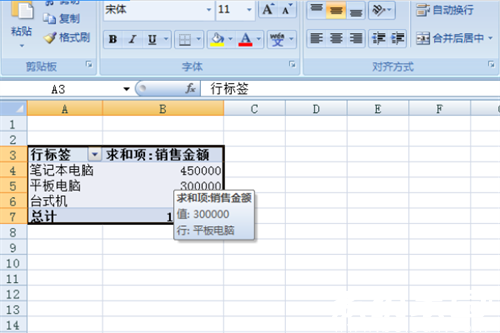
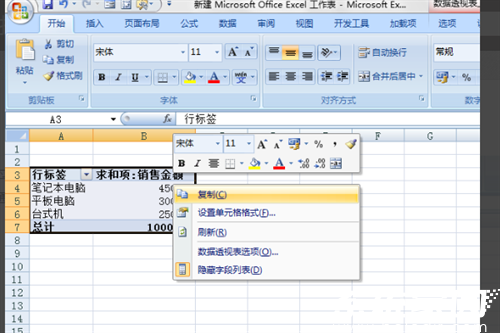
2、在选取的透视表区域点击鼠标右键,从上下文菜单中选择复制功能。此时系统会将透视表数据暂存至剪贴板,建议使用快捷键Ctrl+C提高操作效率。
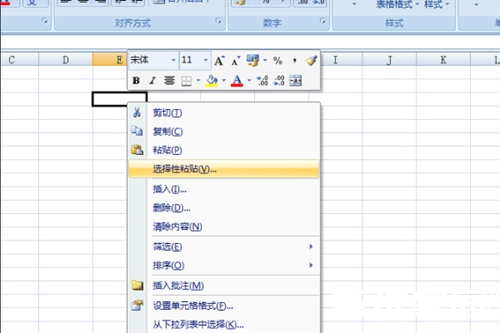
3、新建工作表或选择空白区域作为数据接收位置。右键点击目标单元格起始位置,在粘贴选项中选择「选择性粘贴」功能。这个步骤能有效保留原始数据格式,避免直接粘贴导致透视表功能残留。
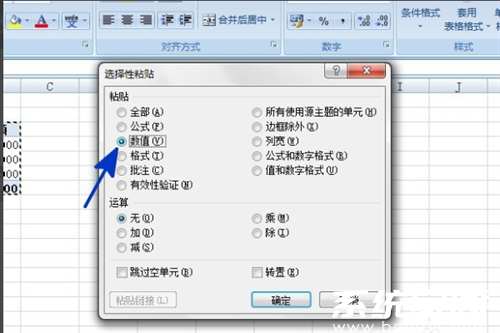
4、在弹出的参数设置窗口,勾选数值选项并确认操作。此操作会将所有公式计算结果转化为确定数值,同时去除透视表特有的筛选、排序等动态功能模块,确保生成纯静态数据表格。
5、最终生成的普通表格将完整保留原始数据内容。建议检查数据格式一致性,特别注意日期、货币等特殊格式的转换效果。通过冻结窗格功能可优化大表格的浏览体验。
转换注意事项
完成转换后的表格将失去透视表动态更新特性,当源数据变更时需重新执行转换操作。对于需要定期更新的数据报表,建议保留透视表与普通表格两个版本。批量处理多个透视表时,可通过VBA脚本实现自动化转换提升工作效率。
相关下载

相关文章
更多+-
12/24
-
02/26
-
02/26
-
02/26
-
02/26
手游排行榜
- 最新排行
- 最热排行
- 评分最高