
Win7系统安装Office2019详细步骤指南
虽然微软官方已停止为Windows7系统提供新版Office的官方镜像支持,但仍有大量用户关注如何在旧版系统中部署Office2019。本文将详细解析Windows7环境下安装专业增强版的完整流程,帮助用户顺利完成办公套件的部署与应用。
Windows7安装Office2019可行性分析
微软确实未在Windows7平台开放官方安装渠道,但这并不意味着系统兼容性存在问题。通过部署工具与组件定制安装的方式,用户仍可在传统操作系统上运行最新办公套件。需要注意的是,整个安装过程涉及框架环境配置、组件选择优化以及后续激活等环节,相比现代操作系统确实存在更多技术细节需要注意。
首先需准备.NET work 4.6.2运行环境,建议通过微软官网下载离线安装包完成基础框架的搭建。若系统已集成该组件,则可跳过此步骤直接进入核心安装阶段。值得注意的是,系统版本建议更新至Service Pack1以上,避免出现兼容性异常。
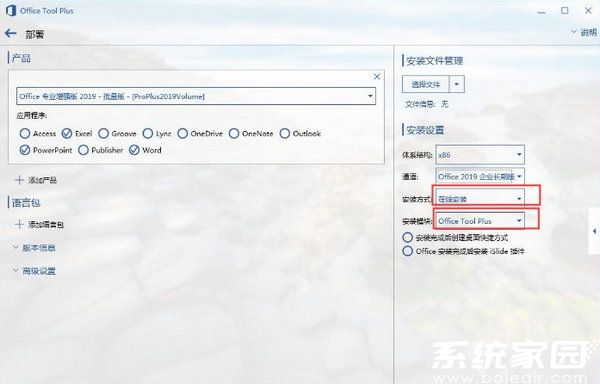
在部署工具的操作界面中,建议选择「Office Professional Enhanced Edition 2019-Batch Edition」版本进行批量部署。组件选择界面需特别注意:Word、Excel、PowerPoint三大核心组件为必选项,Outlook、Access等辅助工具可根据实际需求勾选。安装模式推荐使用「在线安装」方案,系统将自动完成最新补丁的集成安装。
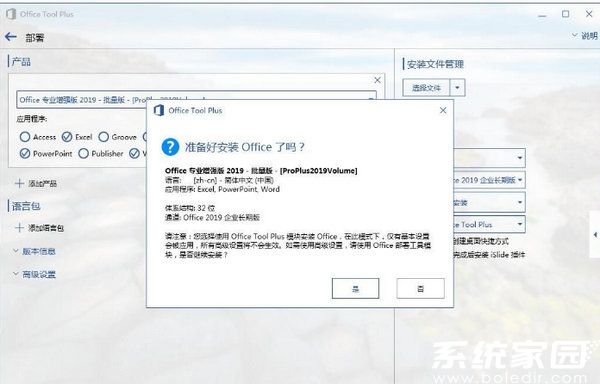
部署过程中需关注通道选择建议,普通用户建议选用「半年频道」获取稳定性更新。专业用户若需要最新功能体验,可切换至「当前频道」获取即时更新。安装位置建议保持默认设置,特殊情况下需要修改安装路径时,需确保目标磁盘有20GB以上可用空间。

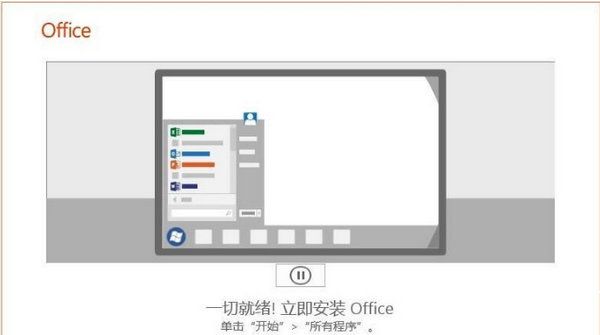
下载安装阶段需保持网络稳定连接,系统将自动从微软服务器获取约3.5GB的安装文件。此过程耗时与网络环境直接相关,建议在宽带环境下进行操作。若遇网络中断情况,工具支持断点续传功能,重新连接后可继续完成下载。
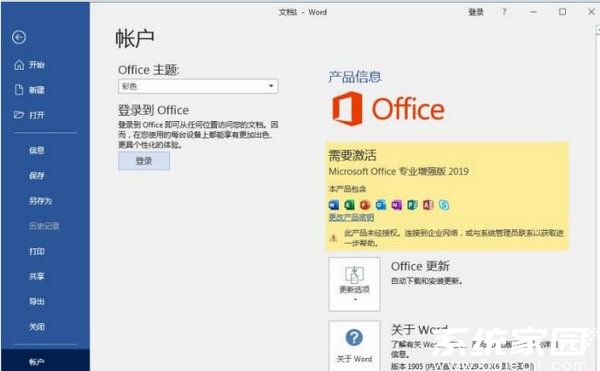
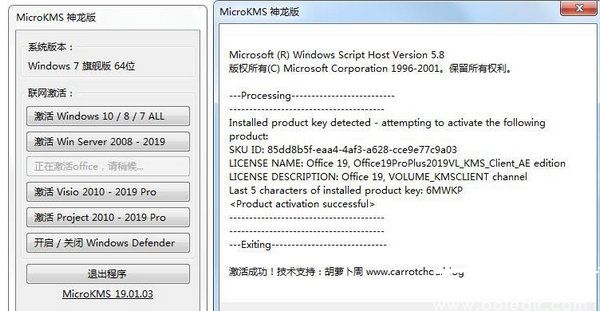
完成基础安装后,首次启动任意Office组件都会提示产品激活。此时需要准备有效的授权密钥完成激活操作,企业用户可通过KMS服务器进行批量激活,个人用户建议通过正规渠道获取授权。需特别注意,使用未经授权的激活方式可能存在安全风险和法律问题。
在完成所有配置后,建议通过控制面板的「程序和功能」界面验证Office2019的安装完整性。正常安装状态下应显示「Microsoft Office Professional Plus 2019」条目,同时可通过Word新建文档测试各功能模块运行状态。若发现组件缺失或功能异常,可通过修复安装功能进行二次部署。
总体来看,Windows7系统安装Office2019需要用户具备一定的系统操作基础,整个过程涉及环境配置、组件选择、安装优化等多个技术环节。建议操作前做好系统备份,并严格按照指引逐步实施。通过合理配置,完全可以在传统系统上获得现代化的办公体验。
相关下载

相关文章
更多+-
01/16
-
01/16
-
01/15
-
01/15
-
01/15
手游排行榜
- 最新排行
- 最热排行
- 评分最高