
MKV转MP4格式高效转换方法教程
在网络资源获取或日常观影过程中,MKV格式作为开放型多媒体容器常被用于封装多种编码的视频、音频和字幕内容。当需要适配更多播放设备时,将MKV转换为通用性更强的MP4格式成为常见需求。以下将详细介绍专业工具实现格式转换的操作流程。
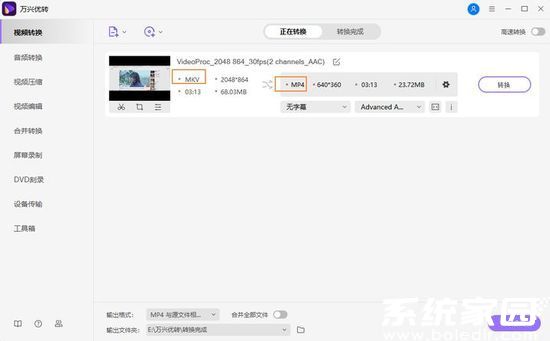
MKV格式转码MP4操作指南
步骤一:文件导入准备
启动视频处理工具后,通过顶部导航栏的「添加文件」或「批量导入文件夹」功能载入待转换的MKV文件。系统支持拖放操作,用户可直接将目标文件从资源管理器拖入软件界面完成快速添加。
步骤二:片段截取设置(可选)
若需提取视频片段,点击「裁剪编辑」功能进入时间轴界面。通过手动拖动进度条绿标确定起始与终止节点,或在时间码输入框精确设定截取区间。该功能特别适合处理长视频素材的精华部分提取。
步骤三:参数配置优化
在输出设置面板中,视频格式选项需指定为MP4标准格式。分辨率参数建议选择「源文件匹配」模式,确保画质无损输出。高级用户可自定义比特率与编码方式,普通用户保持默认设置即可获得最佳兼容性。
步骤四:存储路径规划
通过路径输入框或目录树选择器设定转换后的文件保存位置。建议单独建立输出文件夹进行分类管理,避免与原始文件混淆。系统记忆功能可自动记录上次操作路径,提升重复作业效率。
步骤五:执行转码操作
确认所有参数无误后,点击「开始转换」触发处理进程。转换进度条实时显示处理状态,大文件转换时可开启后台任务不影响其他操作。完成提示弹出后,既可通过预设路径查看文件,也可使用快捷入口直接打开目标文件夹。
值得注意的是,专业视频转换工具通常采用硬件加速技术,能显著缩短4K等高分辨率文件的处理时间。转换过程中建议关闭其他大型应用程序以保证系统资源充足,遇到异常中断时可尝试重启软件或调整输出目录权限设置。
对于需要批量处理的用户,软件提供的队列管理功能支持添加多个任务顺序执行。部分版本还具备预设方案保存功能,可将常用参数组合存储为模板,实现一键式快速转码。定期检查软件更新能获得最新的编码器支持,确保各类新型媒体文件的兼容转换。
相关下载

相关文章
更多+-
12/10
-
01/19
-
01/19
-
01/19
-
01/18
手游排行榜
- 最新排行
- 最热排行
- 评分最高