
Word公式编辑器字体大小设置技巧
时间:2026-08-26 10:47:04
来源:绿源18软件园
作者:佚名
在日常文档处理过程中,微软Word的公式编辑器是科研工作者和学生的常用工具。针对用户反馈的公式字体样式与字号调整需求,本文将详细解析操作流程。需要特别说明的是,不同版本Office软件在界面布局上可能存在细微差异,但核心设置逻辑保持一致。
Word公式编辑器字体参数修改指南:
1、定位文档中已插入的数学公式,通过鼠标左键双击激活编辑界面。若无法直接唤醒编辑器,可尝试右键点击公式选择「编辑公式」选项;
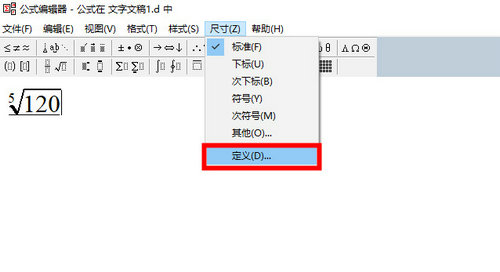
2、进入编辑状态后,注意顶部功能区的「尺寸」选项卡。部分汉化版本可能显示为「大小」或「规格」,点击下拉菜单选择「自定义尺寸设置」;
3、在参数设置面板中,系统将数学符号分为12个可调节类别。主文字高度建议保持与正文匹配,上下标尺寸通常设置为正文字号的65%-75%。矩阵元素间距推荐值在1.2em至1.5em之间,确保复杂公式的可读性;
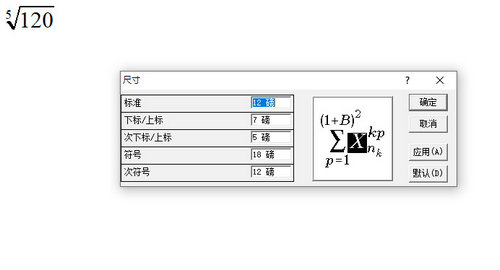
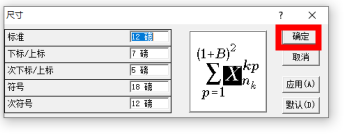
4、完成数值调整后,建议先点击「应用预览」观察公式显示效果。确认无误后保存设置,返回文档界面可通过Ctrl+鼠标滚轮进行整体缩放检验;
值得注意的是,公式编辑器默认采用Cambria Math字体,这是经过国际数学联盟认证的标准字体。如需更改字体族,需通过Word主程序的「公式工具-设计」选项卡进行全局设置。字号调整功能主要影响公式内部元素的相对比例,建议保持各级符号的视觉层级关系。
对于经常处理技术文档的用户,可将常用尺寸配置保存为模板。在「管理预设」功能中创建个性化配置方案,后续新建公式时可直接调用。当遇到公式显示异常时,可尝试重置尺寸参数或检查文档的兼容模式设置。
相关下载

相关文章
更多+-
12/10
-
08/03
-
06/10
-
06/05
-
05/18
手游排行榜
- 最新排行
- 最热排行
- 评分最高