
电脑截屏文件存储路径指南
在日常计算机操作中,屏幕截图功能已成为用户获取可视化信息的重要工具。许多使用者常存有疑问:执行截屏操作后生成的图像文件究竟存储在何处?实际上,操作系统与应用程序对截屏文件的处理机制存在特定规律,本文将系统解析各类截屏方式的存储逻辑与文件定位方法。
系统级截屏存储机制解析
1. Windows系统原生截屏功能通过键盘PrintScreen键激活时,其工作原理值得注意:点击该按键后系统并不会自动生成图像文件,而是将当前屏幕画面完整复制至内存缓冲区。这种设计优势在于避免产生冗余文件,同时为使用者提供灵活的后处理空间。
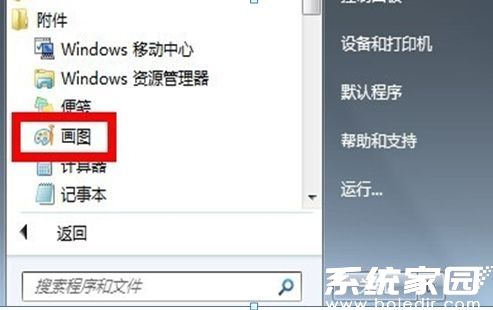
2. 现代操作系统普遍采用的截图缓存机制,要求用户在截取屏幕内容后必须通过图像处理软件进行二次操作。以Windows系统为例,用户可依次执行以下操作流程:
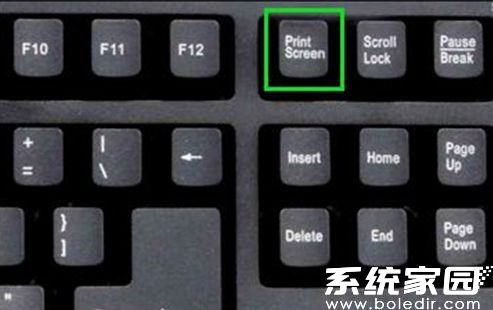
3. 专业图像编辑软件在此过程中发挥关键作用。当用户启动画图工具、Photoshop或Word文档时,通过Ctrl+V快捷键或右键菜单的粘贴选项,即可将暂存于系统内存的截图载入工作区。此时用户可根据需要调整图像尺寸,添加标注说明,或进行其他编辑操作。
文件持久化存储操作指南
4. 完成图像编辑后,文件保存环节需特别注意存储路径的选择。在软件菜单中选择"文件-另存为"时,系统会弹出路径选择对话框。建议用户在此步骤中建立专用的截图存储目录,例如在文档目录下创建"Screenshots"文件夹,便于后续管理与检索。
5. 文件格式选择对后续使用具有重要影响。PNG格式适合保存包含文字或线条的截图,能保持图像清晰度;JPEG格式则适用于色彩丰富的界面截图,可有效压缩文件体积。专业用户还可选择TIFF等无损格式进行存档。
第三方工具存储特性分析
对于使用第三方截图工具(如Snipaste、FastStone Capture等)的用户,其存储机制与系统原生功能存在差异。这类软件通常提供自动保存功能,用户可在设置菜单中预先配置默认存储路径。部分工具还支持云存储同步,实现跨设备访问截图文件。
移动设备截屏对比说明
值得注意的是,移动设备的截屏机制与桌面系统存在显著区别。安卓和iOS系统在截屏后会自动生成图像文件,通常存储在专属相册目录。这种差异源于移动端更强调操作便捷性,而桌面系统则侧重专业编辑需求。
高级应用场景处理建议
针对需要批量处理截图的专业用户,建议采用自动化脚本进行文件管理。通过编写批处理命令或使用自动化工具,可实现截图文件的自动重命名、格式转换和分类存储。这种方案特别适合软件测试、教程制作等需要处理大量截图的场景。
通过理解不同系统与工具的截屏存储机制,用户可以更高效地管理截图文件。建议根据实际使用需求建立规范化的存储体系,定期整理截图文档,必要时使用专业工具进行文件管理,从而提升工作效率和信息检索速度。
相关下载

相关文章
更多+-
12/07
-
10/25
-
01/21
-
01/20
-
01/20
手游排行榜
- 最新排行
- 最热排行
- 评分最高