
文件压缩方法与文件夹打包技巧
在计算机日常使用中,文件压缩是提升存储效率的重要技能。当系统已安装专业压缩工具时,用户可通过简单操作实现文件体积优化。将光标移至目标文件上方,通过右键菜单选择"添加到压缩文件"功能,即可开启高效压缩流程。这种技术不仅能显著降低文件占用空间,还能通过加密功能保障数据隐私,配合先进的压缩算法更能实现差异化的压缩效果。
文件压缩操作详解
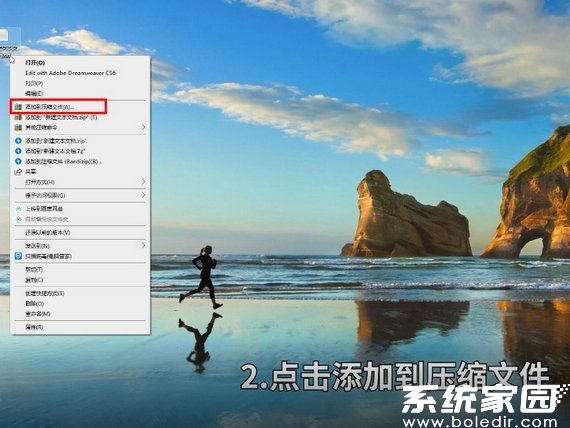
1.定位目标文件后使用右键菜单
在资源管理界面选中需要处理的文档,通过鼠标右键调出功能选项面板,此时可见压缩工具集成的快捷功能入口。

2.启动压缩配置界面
在展开的次级菜单中选择"添加到压缩文件"指令,系统将弹出参数设置窗口,用户可在此进行个性化配置。
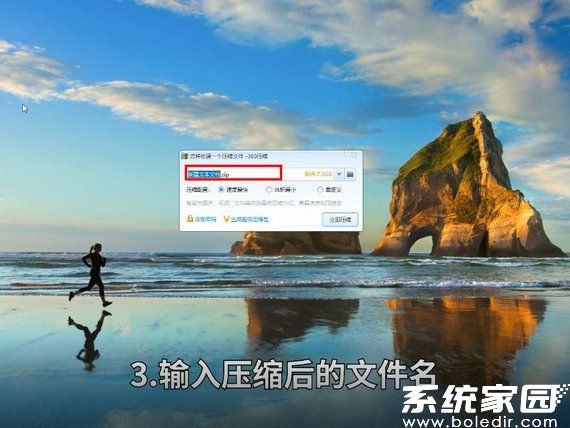
3.定义压缩包标识
在命名栏输入具有辨识度的压缩包名称,建议采用日期+项目特征的组合方式,便于后续文件管理。
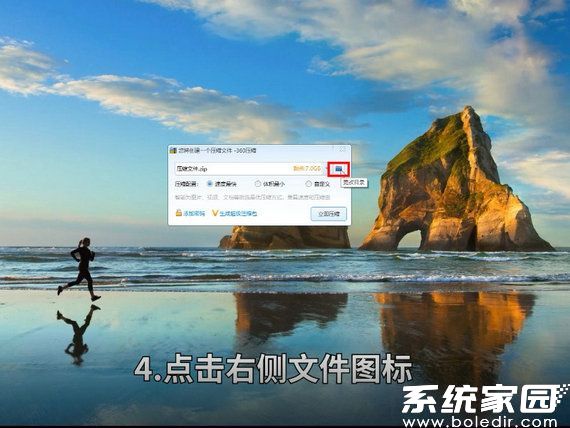
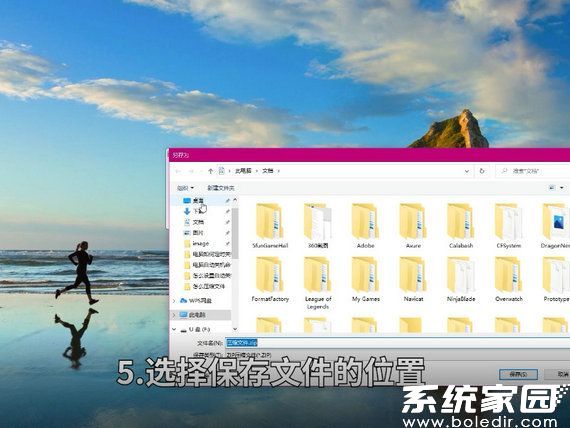
4.指定存储路径
点击界面右侧的文件夹图标,在弹出的目录选择器中确定压缩文件的最终存放位置,建议与其他相关文件集中存放。
5.确认存储设置
选定目标文件夹后点击确认按钮,系统将自动记录存储路径信息,为后续操作做好准备。
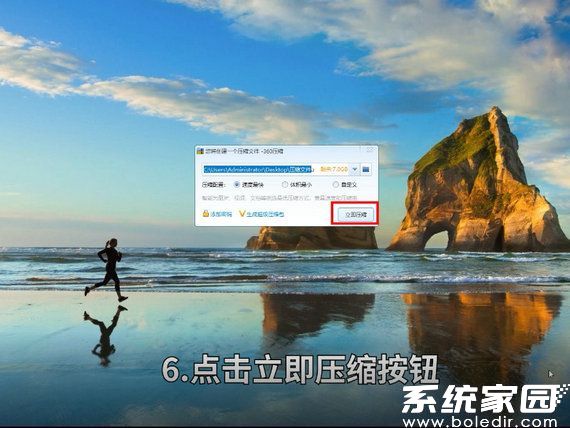
6.启动压缩进程
最后点击执行按钮开启压缩任务,界面将显示实时进度条,建议在压缩过程中保持设备稳定运行。
技术提示:压缩过程中应避免对源文件进行编辑或移动操作,防止出现数据校验错误。建议关闭其他大型应用程序以保证系统资源充足,对于重要文档可采用分卷压缩方式增强数据安全性。不同压缩格式具有独特优势,ZIP格式兼容性最佳,RAR格式则支持更高压缩率,7z格式在开源方案中表现突出。
进阶操作可探索多文件批量压缩技巧,通过框选多个文档后统一执行压缩指令。对于文件夹打包,压缩软件会自动保持目录结构完整性。密码保护功能建议采用12位以上混合字符,定期更新压缩软件版本可获得更好的性能优化和安全更新。专业级压缩工具还支持固实压缩、恢复记录等高级功能,适合处理重要数据归档。
相关下载

相关文章
更多+-
01/21
-
01/21
-
01/20
-
01/20
-
01/20
手游排行榜
- 最新排行
- 最热排行
- 评分最高