
Excel自动换行快捷键操作详解
时间:2026-02-24 09:01:43
来源:绿源18软件园
作者:佚名
作为微软办公套件中的重要成员,Excel表格处理软件在数据整理与文档编辑领域占据着不可替代的地位。对于需要频繁处理报表的职场人士而言,深入掌握各类快捷操作技巧能显著提升工作效率。本文将重点解析电子表格中实现文本智能换行的关键组合键应用方法。
Excel文本换行功能解析
在日常数据录入过程中,我们经常需要在单元格内展示多行信息。常规输入方式会导致内容超出单元格宽度显示不全,此时可通过特定的键盘组合实现智能换行。经过实际测试验证,Alt+Enter组合键是Windows系统环境下实现该功能的标准操作方案。
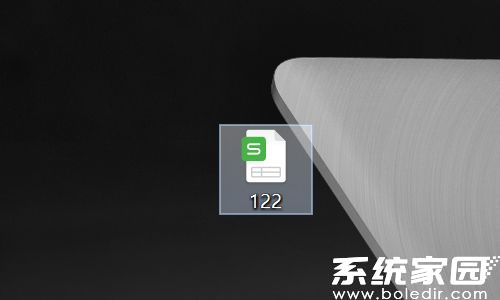
1、启动Excel应用程序后,在目标工作簿中定位需要编辑的单元格
2、在选定单元格内输入完整的文本内容,注意观察文字显示状态。当输入字符超出单元格默认宽度时,系统将自动隐藏溢出内容
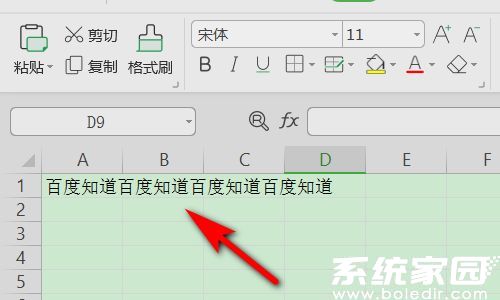
3、将文本光标精准定位到需要断行的文字位置。建议在标点符号后或词语衔接处进行换行操作,以确保内容的可读性
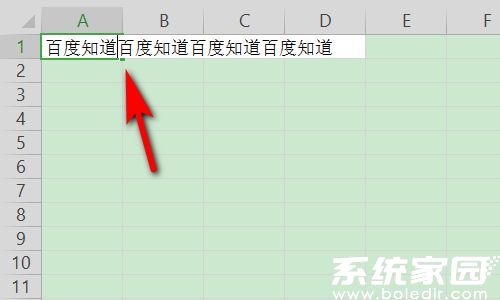
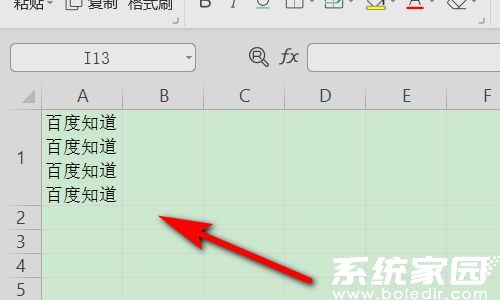
4、同时按下键盘左侧Alt键与Enter回车键。此时可观察到文本在指定位置自动换行显示,单元格高度将根据内容量智能调整
进阶操作建议
对于需要批量处理的文档,建议配合格式刷工具进行样式统一。若发现换行后行高显示异常,可通过右键菜单选择"行高"进行手动调整。值得注意的是,该快捷操作在WPS表格软件中同样适用,但在macOS系统环境中需使用Control+Option+Enter组合键实现相同功能。
通过掌握这个基础但实用的操作技巧,能够有效提升表格文档的美观度与专业性。建议在日常工作中多加练习,逐步形成操作记忆。随着对Excel功能探索的深入,相信每位使用者都能找到适合自己的高效办公方式。
相关下载

相关文章
更多+-
01/23
-
02/22
-
02/22
-
02/21
-
02/19
手游排行榜
- 最新排行
- 最热排行
- 评分最高