
Word2003兼容模式切换正常模式教程
Word文档兼容模式如何转为标准模式?许多用户在保存文档时会遇到"兼容模式导致操作受限"的提示信息,这种情况通常需要将文档从兼容模式转换为标准编辑模式。下面将详细说明如何在Word2003版本中完成模式转换操作。
Word兼容模式转换标准模式操作指南
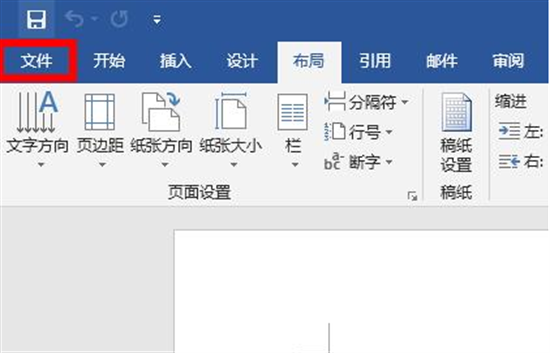
1、启动需要修改的Word文档后,在界面左上角定位菜单栏的"文件"选项。
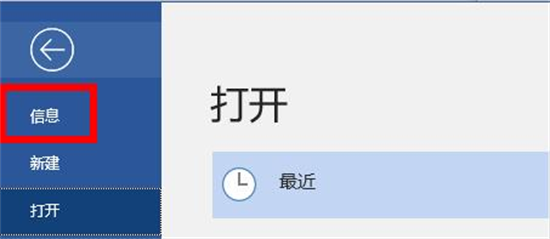
2、在展开的侧边导航栏中找到"信息"分类模块,这是进行文档属性设置的核心区域。
3、进入文档信息面板后,点击"检查文档"功能组,在弹出的二级菜单中选择"检查兼容性"命令。
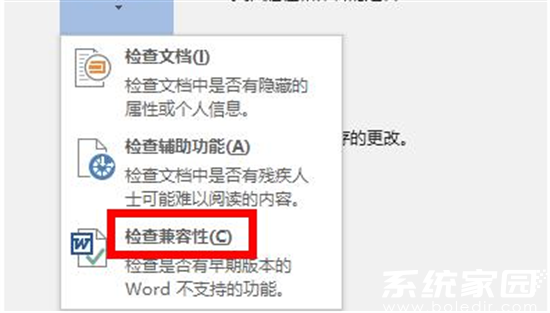
4、在兼容性检查器设置界面,勾选"保存此文档时检查兼容性"复选框。这个关键设置能确保文档在保存时自动转换为标准编辑模式,避免格式兼容性问题。
完成上述设置后,系统会自动记忆当前配置。当用户再次执行保存操作时,程序将自动进行格式转换验证。建议保存文档后重新打开检查文档状态,确认页面顶部的标题栏已显示"文档1.docx"的标准模式标识,这表示当前文档已脱离兼容模式限制。
值得注意的是,部分早期版本的文档模板可能会影响转换效果。若遇到转换异常,可尝试将文档另存为"Word97-2003文档"格式后重新执行转换流程。定期更新Office组件也能有效提升文档格式的兼容性,建议保持软件版本为官方最新更新状态。
对于需要长期编辑的文档,建议创建新文档时直接选择标准模板。在新建文档对话框中选择"空白文档"模板,可从根本上避免兼容模式带来的编辑限制。已存在历史版本的重要文档,建议转换前做好备份工作,防止格式转换过程中出现意外数据丢失。
掌握正确的模式转换方法不仅能解决保存限制问题,还能确保文档格式在不同设备间的完美呈现。对于需要协作办公的用户群体,统一使用标准模式可显著提升团队协作效率,避免因格式差异导致的排版错乱等问题。
相关下载

相关文章
更多+-
12/24
-
11/27
-
11/20
-
11/02
-
10/15
手游排行榜
- 最新排行
- 最热排行
- 评分最高