
微信文件传输助手操作指南
微信文件传输助手如何实现跨设备传输?作为日常办公场景中高频使用的功能组件,文件传输助手有效解决了移动端与桌面端的数据互通需求。通过智能终端与计算机之间的文件互传机制,用户可便捷地完成图片、视频、文档等多种格式数据的同步操作。接下来将详细解析该功能的完整操作流程。
跨平台文件传输操作全流程
1、启动微信应用程序,在对话列表顶部定位搜索功能标识(放大镜图标)。
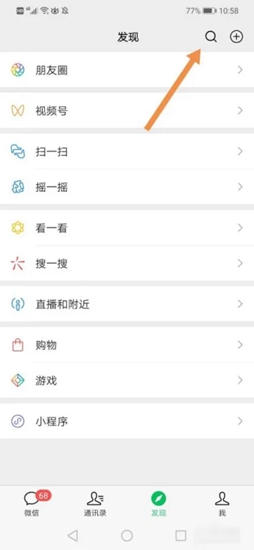
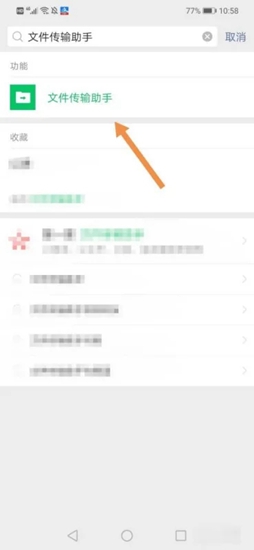
2、在搜索栏输入"文件传输助手"关键词,从检索结果中准确选择官方功能入口。
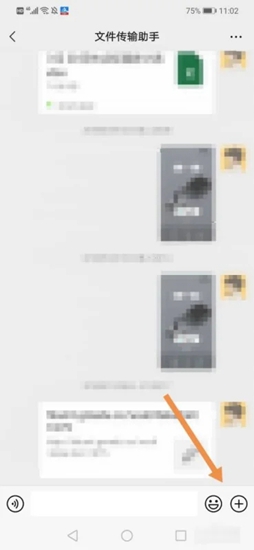
3、进入专用传输界面后,注意观察右下角的扩展功能按键(+符号标识),这是启动传输的核心操作区域。
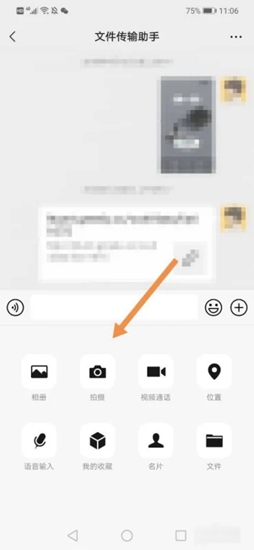
4、根据传输需求选择对应的内容模块:相册选项适用于图片传输,视频专区内置媒体文件筛选功能,文件目录则可调用本地存储的各类文档。系统会自动建立端到端的传输通道,确保数据在不同终端间安全流转。
进阶使用技巧解析
当需要传输批量文件时,建议通过长按选择功能进行多选操作,避免重复传输造成的效率损耗。对于超过100MB的大型文件,系统会启用分片传输技术保障传输稳定性。传输历史记录默认保存周期为72小时,重要文件建议及时转存至设备本地存储。
设备兼容性说明
该功能全面支持Android与iOS双平台移动设备,桌面端兼容Windows及macOS主流操作系统。在不同系统环境下传输界面会保持操作一致性,但Windows版本额外支持拖拽上传功能,可提升大文件传输效率。
传输安全机制解析
所有传输过程均采用TLS加密协议,文件暂存服务器仅保留72小时即自动清除。用户可随时在传输记录中手动删除特定文件,双重保障数据隐私安全。建议避免通过该渠道传输敏感机密文件,重要资料请使用专业加密传输工具。
常见异常处理方案
当出现传输中断情况时,首先检查两端设备的网络连接状态,建议切换至5GHz频段WiFi环境。若持续出现文件破损问题,可尝试在微信设置中清理缓存空间。跨平台传输特殊格式文件时,注意接收端需安装对应查看软件才能正常打开。
相关下载

相关文章
更多+-
01/14
-
03/28
-
03/27
-
03/26
-
03/26
手游排行榜
- 最新排行
- 最热排行
- 评分最高