
Excel表格自动填充功能操作指南
在日常办公场景中,Excel作为数据处理的核心工具,其智能化功能可显著提升工作效率。针对表格数据的规律性填充需求,掌握自动填充技巧尤为重要。本文将以图文结合的形式,详细解析Excel自动填充功能的操作流程及注意事项。
Excel自动填充功能详细操作指引:
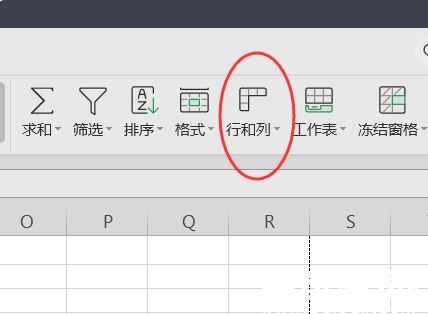
1、启动Excel应用程序并新建工作表,定位至顶部菜单栏的"开始"选项卡,在右侧编辑功能区找到"单元格"模块,点击"行和列"下拉按钮展开扩展菜单。
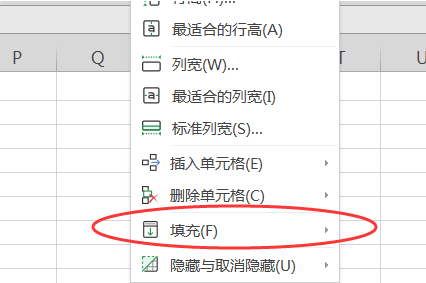
2、在展开的二级菜单中,选择"填充"功能项(通常显示为油漆桶图标),此时将弹出垂直功能面板,包含多种数据填充方式。
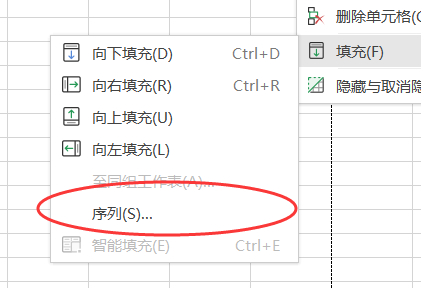
3、从填充方式列表中选择"序列"选项,系统将弹出参数设置对话框。该对话框包含序列产生方向、类型选择、步长值设定等核心配置项。
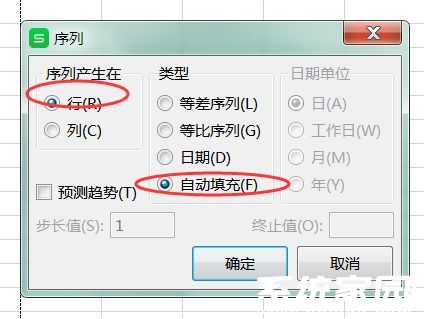
4、根据实际需求选择数据生成方向:若需横向填充请选择"行",纵向填充则选择"列"。在类型选项区勾选"自动填充"单选框,此时Excel将智能识别选定区域的数据规律。
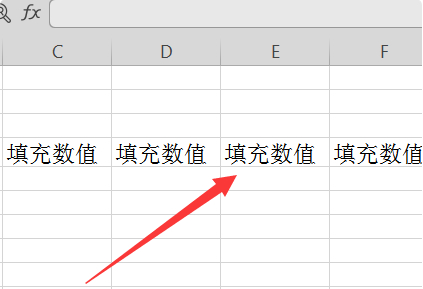
5、完成参数配置后点击确认按钮,系统将根据初始单元格的数据特征自动生成连续数值。填充完成后建议使用CTRL+Z快捷键测试撤销功能,确保操作可逆。
进阶技巧:对于日期、星期等特殊序列,可直接在起始单元格输入初始值后,拖动填充柄实现快速填充。若需自定义填充序列,可通过"文件-选项-高级-编辑自定义列表"进行个性化设置。数值型数据填充时按住CTRL键拖动填充柄,可在复制数值与生成序列间切换。
注意事项:当自动填充功能失效时,建议检查三点:单元格格式是否设置为文本、数据规律是否具有可识别性、是否启用了工作表保护功能。对于混合型数据(如A001),系统可能无法准确识别填充规则,此时需手动设置步长值。
通过掌握这些操作技巧,用户可大幅提升数据录入效率,特别是在处理大型数据集时,自动填充功能可节省90%以上的重复输入时间。建议在实际工作中多尝试不同类型数据的填充效果,逐步积累操作经验。
相关下载

相关文章
更多+-
03/04
-
03/04
-
03/03
-
03/02
-
03/02
手游排行榜
- 最新排行
- 最热排行
- 评分最高