
LiveView屏幕录制步骤详解
时间:2026-02-26 12:20:07
来源:绿源18软件园
作者:佚名
LiveView作为一款专业屏幕录制工具,能够帮助用户高效捕获计算机操作画面。该软件内置多媒体编辑功能,支持自定义水印添加与画面优化,下面将详细解析软件的基础操作流程。
LiveView录屏操作教程
启动程序后首先进行参数配置,点击界面右上方齿轮图标进入设置中心。建议在常规设置中预先设定文件存储路径,便于后期素材管理。
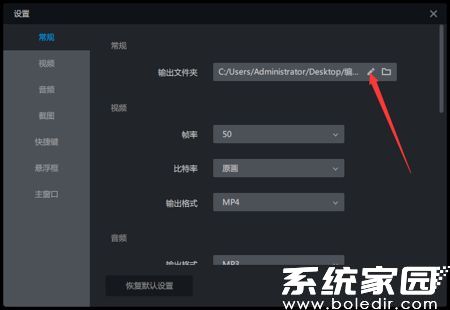
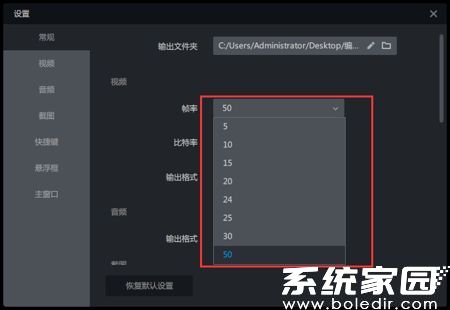
在视频编码设置模块,帧率参数直接影响画面流畅度。常规演示视频建议选择25-30fps,若需录制高速游戏画面可将帧率提升至50fps,此设置需显卡性能支持。
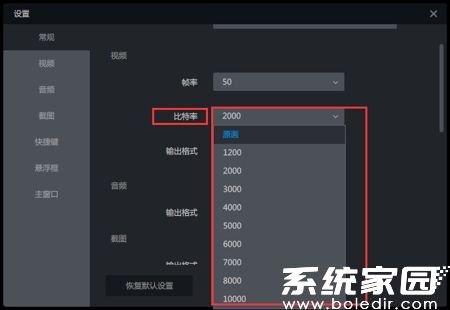
比特率参数决定视频画质与文件体积的平衡关系。1080P分辨率推荐8000kbps标准配置,4K素材建议采用20000kbps以上参数,注意存储空间需预留充足。
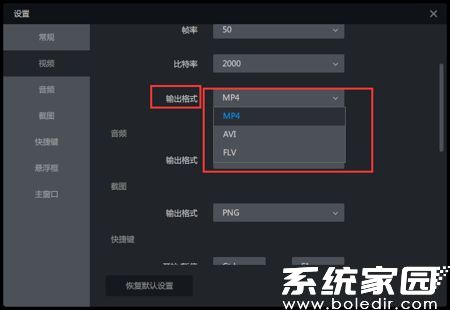
输出格式选择需根据使用场景确定:MP4格式兼容性最佳,适合网络传播;AVI格式保留原始画质,适合后期编辑;FLV格式体积最小,适合即时传输。
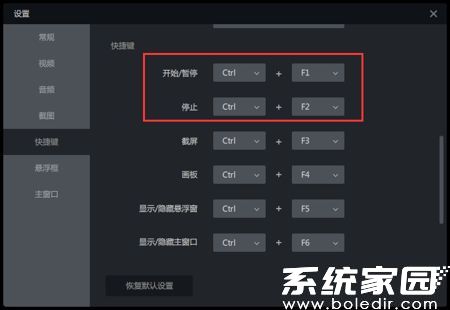
快捷键配置建议保持默认设置,Ctrl+F1组合键实现录制启停,Ctrl+F2终止进程。高级用户可通过热键设置模块创建个性化操作方案。
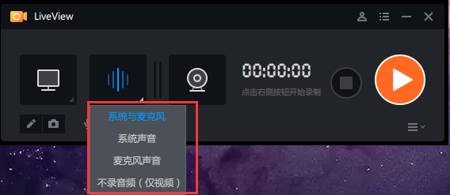
音频采集模式需重点配置:系统音频适用于软件操作教程录制,麦克风模式适合解说类内容创作,混合模式可同步收录设备与环境声音,静音模式则用于纯画面采集。
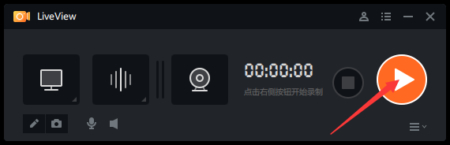
完成基础设置后,通过预览窗口确认录制范围,建议开启光标轨迹显示功能。正式录制前可进行10秒试录,检查声画同步与画质效果。
通过以上步骤即可完成专业级屏幕录制,建议定期清理缓存文件以保证软件运行效率。进阶功能包含多轨道编辑与特效叠加,用户可根据需求逐步探索。
相关下载

相关文章
更多+-
01/02
-
02/26
-
02/26
-
02/26
-
02/25
手游排行榜
- 最新排行
- 最热排行
- 评分最高