
石墨文档插入图片详细步骤教程
石墨文档作为一款支持多人在线协作的云端办公平台,其图片插入功能是提升团队协作效率的重要工具。针对用户关心的图片添加流程,本文将详细解析具体操作方法,帮助用户快速掌握图文混排技巧。
图文操作核心指引:
1、登录个人账号后进入工作台界面,通过文件目录或搜索功能定位目标文档。建议提前确认文档编辑权限状态,避免因权限限制导致操作中断。
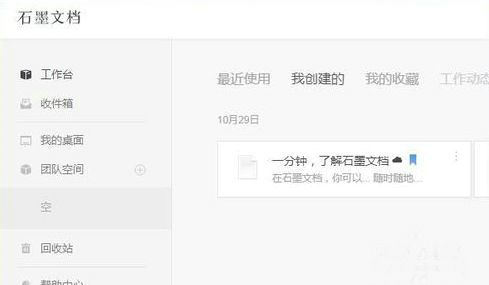
2、在文档编辑页面中,光标移动至目标单元格区域。需注意单元格尺寸与图片比例的适配性,若需调整单元格大小,可拖动行列分隔线进行预处理。
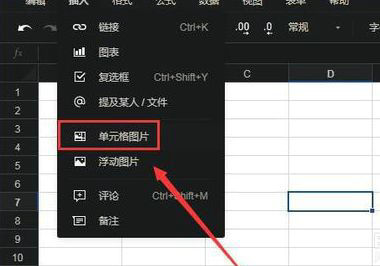
3、定位顶部导航栏的插入功能组,点击后会展开二级菜单列表。此处集合了图表、附件等多种插入选项,需准确选择「单元格图片」模块。
4、系统将自动唤醒本地文件管理器窗口,支持JPG、PNG、GIF等常见格式。建议优先选择高清原图以保证显示效果,若上传网络图片需先完成本地下载。
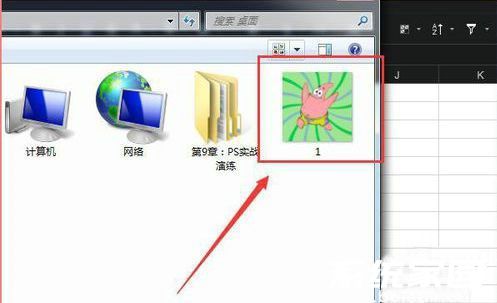
5、选定目标图像文件后,点击确认按钮触发上传程序。传输进度条会实时显示在界面底部,大文件传输期间请保持网络稳定。
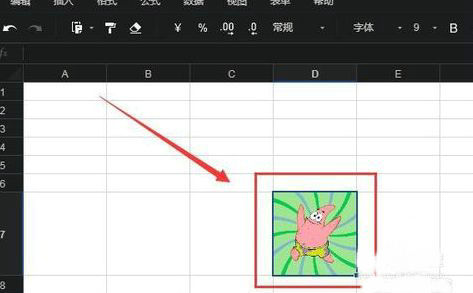
6、完成导入后图片将自动嵌入预设单元格,系统会进行自适应缩放处理。所有协作者在刷新页面后均可实时查看最新插入的图片内容,支持点击放大查看细节。
进阶应用建议:对于需要频繁更新的图片素材,可通过右键菜单中的「替换图片」功能进行快速更替。若出现图片加载异常,建议检查文件是否超过20MB的大小限制,或尝试转换为兼容性更好的JPEG格式。团队管理员可在文档设置中开启图片水印功能,有效保护重要素材的版权信息。
移动端用户可通过APP底部的「+」号按钮调出图片插入界面,支持直接调用手机相册或拍摄即时上传。跨平台使用时需注意不同终端间的排版差异,建议在电脑端完成复杂版式设计。
通过掌握这些图文处理技巧,用户可以充分发挥石墨文档的协同优势,在项目文档、产品手册等场景中高效整合视觉化信息,提升团队沟通效率和内容呈现的专业度。
相关下载

相关文章
更多+-
12/31
-
06/10
-
06/05
-
05/18
-
05/14
手游排行榜
- 最新排行
- 最热排行
- 评分最高