
秀米编辑器视频添加操作指南
时间:2026-03-04 10:30:23
来源:绿源18软件园
作者:佚名
在图文内容创作过程中,视频素材的合理运用能有效提升作品表现力。作为广受欢迎的排版工具,秀米编辑器提供了便捷的视频插入功能。本文将通过八个步骤详细解析视频嵌入流程,助您掌握这项实用技巧。
视频插入核心步骤
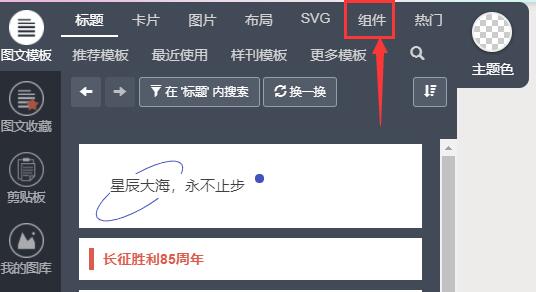
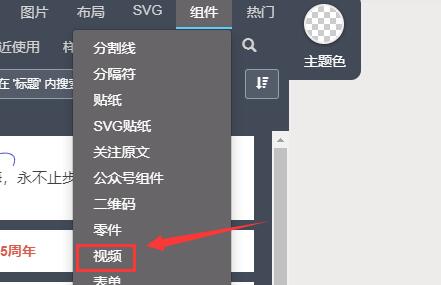
1、进入编辑器操作界面后,定位至顶部导航栏左侧的组件功能区。将光标悬停在「组件」按钮上方,待出现二级菜单时,选择「视频」分类标签。
2、系统预设了三种视频展示模板,分别为标准播放器、浮动窗口和全屏模式。每个模板右侧均配有实时预览图,建议根据内容版式选择匹配的呈现方式。
3、选定模板后,编辑区域将自动生成视频占位框。需特别注意当光标移至该区域时,界面会显示半透明操作层,此时点击任意位置即可激活参数设置面板。
4、在展开的配置窗口中,定位至「嵌入代码」输入框。此处的代码需要从视频源平台获取,目前系统仅支持解析腾讯视频平台的通用代码。
5、前往腾讯视频网站打开目标视频,在播放器下方找到分享按钮(通常显示为「< >」符号)。点击后会展开代码选择面板,需特别注意要选择「通用代码」而非其他格式的嵌入代码。
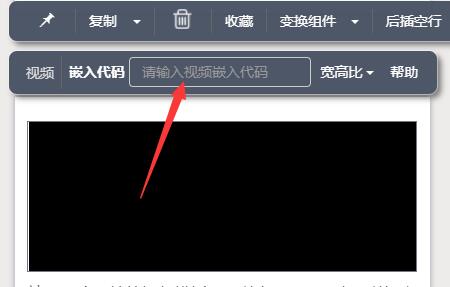
6、复制完整的通用代码后,返回编辑器将代码粘贴至指定区域。建议使用快捷键组合(Ctrl+V或Command+V)完成粘贴操作,避免右键菜单可能引起的格式错乱。
7、确认代码无误后,点击绿色对勾符号完成设置。此时视频框将自动加载预览效果,建议通过右侧预览窗口检查不同终端的显示适配情况。
8、完成全部编辑后,使用顶部工具栏的「同步到公众号」功能,即可将含视频的完整内容推送至微信后台。需注意部分平台对视频尺寸有特定要求,建议提前测试播放效果。
操作注意事项
- 视频分辨率建议控制在1920x1080以内
- 单视频时长不宜超过平台限制标准
- 确保代码中的http/https协议与网站一致
- 移动端需检查触控交互的响应情况
通过上述操作流程,创作者可以快速实现视频内容与图文版式的有机融合。建议定期备份原始代码,并关注官方更新的功能说明,以获得更优质的多媒体编辑体验。
相关下载

相关文章
更多+-
02/05
-
12/15
-
11/09
-
10/17
-
10/14
手游排行榜
- 最新排行
- 最热排行
- 评分最高