
360加速球显示设置与找回方法
时间:2026-08-16 11:23:07
来源:绿源18软件园
作者:佚名
360加速球作为360安全卫士的重要组件,能够实时监控系统资源占用情况,是用户优化电脑性能的实用工具。部分用户反映该功能模块意外消失,本文将详细说明如何通过系统设置快速恢复该功能。
加速球功能恢复操作指引:
1、启动360安全卫士主程序。建议用户优先检查桌面快捷方式,若未找到可直接通过系统开始菜单搜索定位应用入口。
2、成功进入软件操作界面后,注意观察系统托盘区域(通常位于屏幕右下角通知栏)。该区域会持续显示安全软件的运行状态图标。
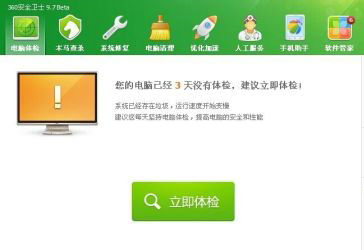
3、将光标移动至托盘图标集合区域,通过图标特征辨识360安全卫士的运行标识。建议用户注意图标动态变化,正常运行的软件图标会保持常驻状态。
4、在确认目标图标后,使用鼠标右键触发功能菜单。此操作需注意点击精度,避免误触相邻程序图标导致操作失效。
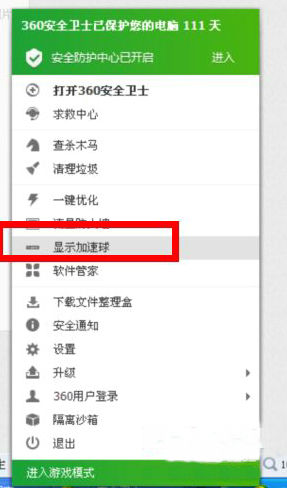
5、在展开的上下文菜单中,勾选"显示加速球"选项即可完成功能恢复。部分系统环境下可能需要管理员权限,建议用户使用主账户操作。
当加速球成功显示后,用户可通过拖拽自由调整其屏幕位置。该工具支持实时内存监控与快速清理功能,悬浮窗双击操作可触发深度加速流程。若遇到功能异常,建议检查安全卫士版本是否为最新,同时确认系统未启用兼容模式影响组件运行。
进阶设置中,用户可通过安全卫士设置中心自定义加速球的透明度级别和监控频率。对于需要长期保持后台运行的用户,建议在权限管理界面授予相关进程白名单权限,防止系统自动清理导致功能中断。
遇到特殊情况时,可尝试通过控制面板卸载程序后重新安装最新版本。注意操作前导出重要配置数据,避免个性化设置丢失。若问题仍未解决,建议联系官方技术支持获取专业诊断方案。
相关下载

相关文章
更多+-
02/11
-
01/23
-
08/03
-
06/10
-
06/05
手游排行榜
- 最新排行
- 最热排行
- 评分最高