
360加速球隐藏关闭详细操作步骤
时间:2026-02-11 11:34:13
来源:绿源18软件园
作者:佚名
在日常使用360安全卫士的过程中,许多用户会发现桌面右侧常驻的圆形悬浮窗工具。这款被称作「系统加速球」的小工具虽然具备内存清理和系统优化功能,但对于追求简洁操作界面或需要专注工作的用户而言,掌握关闭方法显得尤为重要。本文将详细介绍两种有效的隐藏方式,帮助用户根据实际需求灵活调整软件设置。
常规关闭操作流程
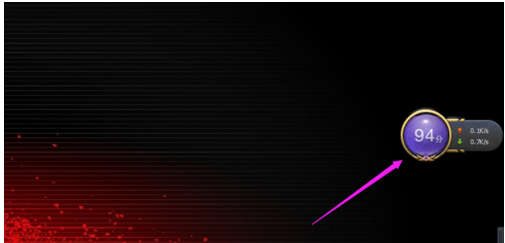
1. 定位桌面悬浮图标:在显示器右侧边缘区域找到半透明的圆形控件,使用鼠标右键点击该加速球主体部分。需注意点击位置应避开功能菜单区域,确保正确触发设置界面。
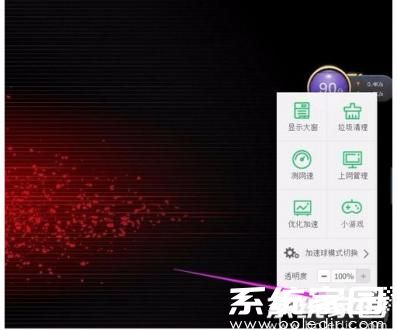
2. 调出配置菜单:完成右键操作后,系统将弹出包含多个快捷选项的环形菜单。在此界面中找到并选择「不在显示加速球」文字选项,该功能项通常位于菜单底部区域。
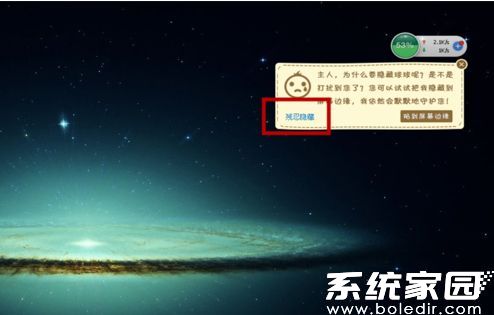
3. 确认隐藏操作:软件会弹出二次确认对话框,以趣味化的文字提示挽留用户。此时需要选择「残忍隐藏」按钮完成最终设置,操作生效后桌面将立即清除该悬浮控件。
深度设置调整方案
对于需要长期禁用该功能的用户,可通过软件主界面进行彻底关闭。首先双击桌面360安全卫士图标进入主程序,在「功能大全」模块选择「流量防火墙」组件。在弹窗的「网络管理」选项卡内,取消勾选「显示悬浮窗」相关选项,此操作可永久关闭加速球显示功能。
值得注意的是,关闭加速球后仍可通过软件设置中的「恢复默认」选项重新启用。部分版本在系统资源紧张时会自动唤醒该功能,如需完全禁用建议同步调整性能监控相关设置。定期清理系统内存的操作建议通过软件主界面的人工清理功能完成,以确保设备维持最佳运行状态。
通过上述两种操作方案,用户可根据使用习惯自由选择临时隐藏或永久关闭加速球功能。这种灵活的显示控制设计,既满足了追求简洁视觉体验用户的需求,也为需要实时监控系统状态的用户保留了基础功能入口。
相关下载

相关文章
更多+-
01/23
-
01/10
-
02/11
-
02/11
-
02/10
手游排行榜
- 最新排行
- 最热排行
- 评分最高