
360安全浏览器极速模式开启教程
时间:2026-03-04 10:43:02
来源:绿源18软件园
作者:佚名
作为国内主流的网页访问工具,360安全浏览器内置的智能渲染引擎为用户提供了两种核心访问模式。其中极速模式凭借其优异的性能表现,成为众多用户提升上网效率的首选方案。本文将详细解析该模式的启用方式与功能特性。
浏览器模式切换原理说明
360安全浏览器采用双核智能架构设计,极速模式基于Chromium内核实现,相较传统兼容模式具有更快的页面解析速度与更流畅的交互体验。系统默认会根据访问网站类型自动选择渲染方案,用户也可根据需求手动切换。

四步开启极速模式教程
1. 启动浏览器程序
在计算机桌面或开始菜单定位360安全浏览器图标,双击启动应用程序。建议确认当前使用版本为官方最新正式版,避免旧版本功能缺失。
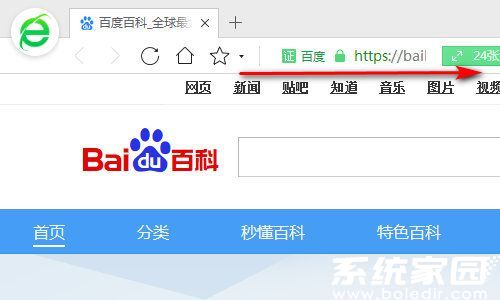
2. 定位模式切换入口
进入浏览器主界面后,注意观察顶部导航区域。地址输入框右侧区域设有核心功能模块,其中内核切换控件以显著的字母标识呈现。
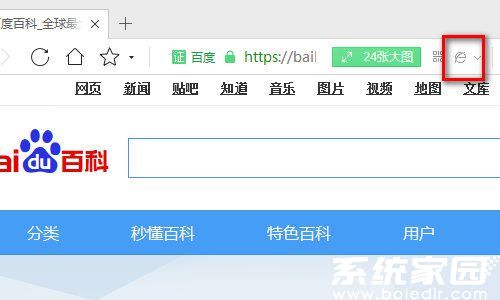
3. 识别当前运行模式
当控件显示蓝色"e"字符时,表示浏览器正以兼容模式运行。该模式主要适配老旧网页架构,可能影响新型网站的加载效率。
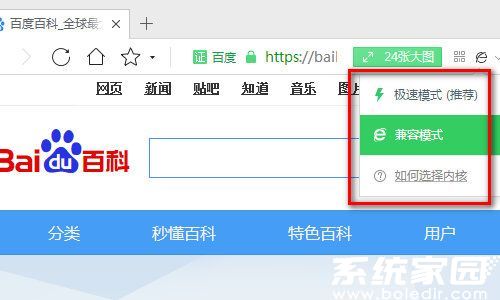
4. 启用高速渲染方案
单击模式切换控件,在弹出的选项菜单中选择「极速模式」。此时地址栏右侧标识将变更为闪电符号,页面会自动刷新应用新内核。
模式切换注意事项
建议保持浏览器默认的智能切换设置,特殊情况下可手动干预。若切换后出现页面显示异常,可临时恢复兼容模式并反馈网站开发者。定期清理浏览器缓存可确保各模式运行效能。
通过上述操作流程,用户可充分发挥360安全浏览器的技术优势。极速模式不仅能显著提升网页加载速度,还可完美支持HTML5等现代网页技术,为用户创造更流畅的浏览体验。
相关下载

相关文章
更多+-
01/30
-
01/03
-
12/02
-
07/07
-
03/04
手游排行榜
- 最新排行
- 最热排行
- 评分最高